2026. 5. 27. 13:51ㆍInformation/Mac
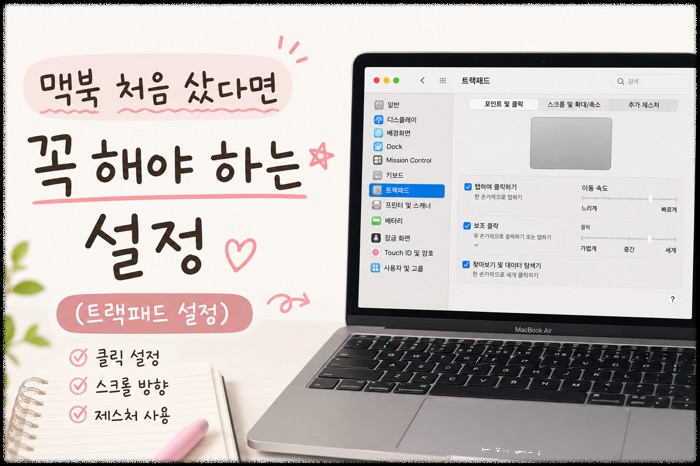
노트북을 바꿔야 해서 맥북으로 할지 삼성 노트북으로 할지 고민했는데, 주변에서 맥북 사용하는 분들이 생각보다 많더라고요 😊
그래서 저도 결국 맥북으로 결정하게 되었어요!
근데 문제는…
맥북은 처음이라는 거였습니다.
윈도우랑 많이 달라서 꽤 당황했어요.
아이패드를 사용하고 있어서 금방 적응할 줄 알았는데 아니었어요🥲
윈도우랑 반대인 것도 많고, 설정 찾는 것도 어렵고, 처음에는 많이 헤맸어요.
솔직히 처음에는 괜히 맥북으로 샀나… 하는 후회도 조금은 있었던 것 같아요 😂
특히 클릭하는 느낌이 너무 어색해서
“너무 불편하다…” 싶었는데 설정 하나 바꿨더니 훨씬 편해지더라고요!
그래서 저처럼 맥북을 처음 사용하시는 분들께 추천하고 싶은 설정들을 소개해보려고 합니다 😊
🍎 트랙패드 설정 바꾸기
가장 먼저 추천하는 설정은 ‘트랙패드 설정’입니다.
맥북 처음 사용할 때 제일 답답했던 게 클릭이었는데, 설정 하나만 바꿔도 훨씬 편해져요!
📍트랙패드 설정 들어가는 방법
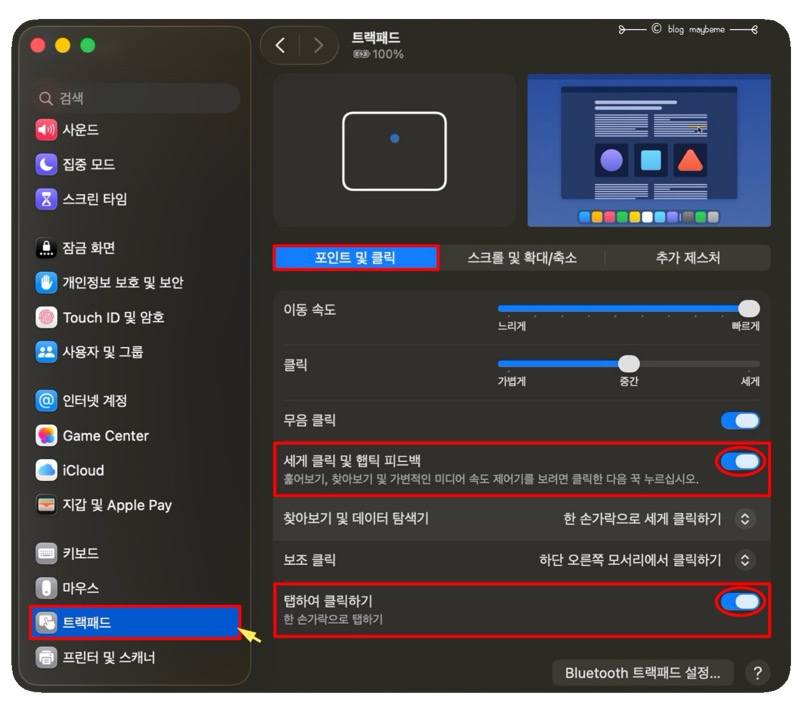
시스템 설정 → 트랙패드
⚜️추천하는 설정 :
- 탭하여 클릭하기 켜기
- 세게 클릭 및 햅틱 피드백 켜기
- 추가 제스처 사용하기
특히 '탭하여 클릭하기'는 꼭 켜는 걸 추천해요👍
'탭하여 클릭하기'를 켜면 트랙패드를 꾹 누르지 않아도 가볍게 터치만 해도 클릭됩니다!
2. 스크롤 및 확대/축소 설정
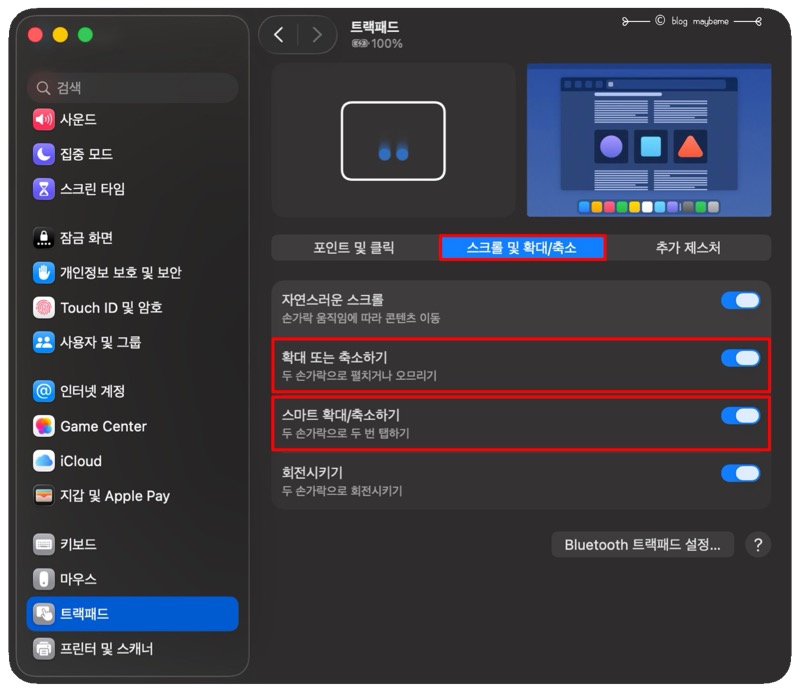
아이폰처럼 손가락으로 확대/축소 되는 기능인데 생각보다 엄청 편하더라고요
특히 사진 확대하거나 인터넷 볼 때 정말 편하더라고요 😊
📍설정 경로
시스템 설정 → 트랙패드 → 스크롤 및 확대/축소
⚜️추천하는 설정 :
- 확대 또는 축소하기 켜기
- 스마트 확대/축소하기 켜기
3. 추가 제스처 기능 사용하기
이건 맥북 쓰면서 은근 많이 사용하는 기능이에요.
처음에는 뭔지 몰랐는데 사용해보니까 꽤 편했어요!
📍설정 경로
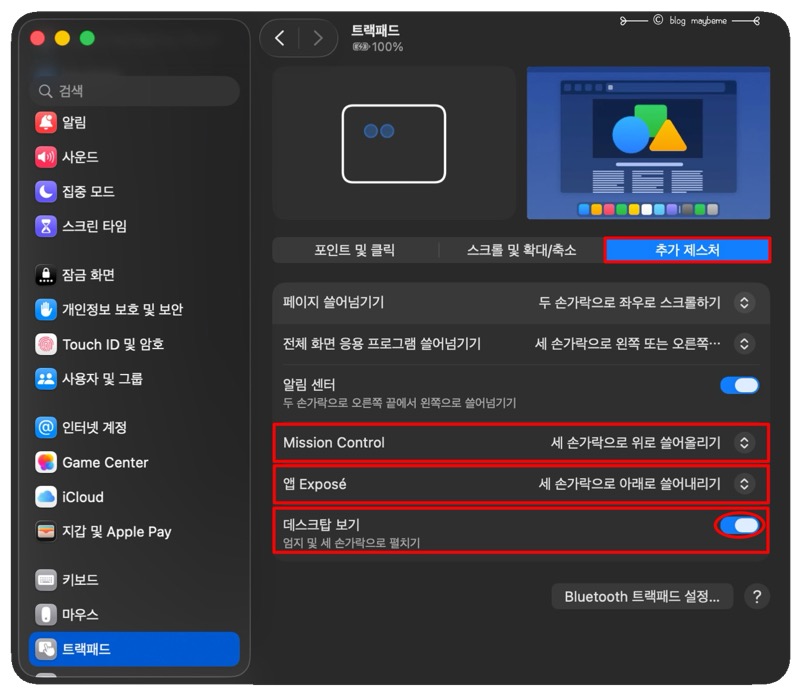
시스템 설정 → 트랙패드 → 추가 제스처
⚜️추천하는 설정 :
- Mission Control
- 데스크탑 보기
- 앱 전환 기능
이런 기능들 켜두고 사용 중인데 생각보다 훨씬 편하더라고요 😊
특히 여러 창 띄워놓고 사용할 때 좋더라고요 😊
🍎 사용해보고 느낀점
맥북은 처음에는 진짜 어렵다고 느꼈는데, 설정 조금만 바꾸니까 훨씬 편해지는 것 같아요 😊
특히 트랙패드 설정은 맥북 만족도를 정말 많이 올려줬어요!
윈도우에서는 잘 사용하지 못했던 기능들이 많아서 작업할 때 훨씬 편해진 느낌이었어요.
아직 맥북 적응 중이지만 하나씩 알아가는 재미도 있는 것 같아요 😊
저처럼 맥북 처음 사용하시는 분들께 도움이 되었으면 좋겠습니다!